
گوشیای که دست کودک میدهید، فقط یک وسیلهٔ بازی نیست. از همان صفحه میشود برنامهٔ تازه نصب کرد، با غریبهها گفتوگو کرد و با یک لمس خرید درونبرنامهای انجام داد. خبر خوب این است که هم اندروید و هم iOS ابزارهای رایگان و نسبتاً کاملی برای والدین دارند. خبر بد این است که بیشتر خانوادهها هیچوقت سراغشان نمیروند.
در این راهنما سه موضوع اصلی را مرور میکنیم: انتخاب بازی مناسب سن، محدود کردن زمان و جلوگیری از خرید ناخواسته. نام منوها بسته به نسخهٔ سیستمعامل و سازندهٔ گوشی ممکن است کمی فرق کند.
قدم اول: ردهبندی سنی را بشناسید
پیش از هر تنظیمی، باید بدانید یک بازی برای چه سنی ساخته شده است. چند نظام ردهبندی سنی رایج:
- ESRB در آمریکای شمالی و PEGI در اروپا دو نظام شناختهشدهٔ ردهبندی بازیاند.
- گوگلپلی از ائتلاف بینالمللی ردهبندی سنی (IARC) استفاده میکند. سازنده پرسشنامهای را پر میکند و بازی بر اساس منطقهٔ کاربر ردهبندی همان منطقه را میگیرد.
- اپاستور اپل ردهبندی سنی مخصوص خودش را نشان میدهد.
- در ایران «نظام ارزیابی و ردهبندی سنی بازیهای رایانهای» یا اسرا (ESRA) را بنیاد ملی بازیهای رایانهای راه انداخته است. ردههای آن ۳، ۷، ۱۲، ۱۵ و ۱۸ سال به بالا است.
ردهبندی سنی دربارهٔ محتواست، مثل خشونت، ترس یا زبان نامناسب. لزوماً نمیگوید بازی گفتوگوی آنلاین دارد یا چقدر شما را به خرید هل میدهد. پس صفحهٔ بازی را هم بخوانید.
اندروید: Google Family Link
مهمترین ابزار اندروید برنامهٔ رایگان Google Family Link است. با آن حساب گوگل کودک را زیر نظر حساب خودتان میگیرید. طبق صفحهٔ رسمی گوگل، این امکانات را دارد:
- محدودیت زمان روزانه برای کل گوشی و محدودیت جداگانه برای هر برنامه
- زمانبندی خاموشی، مثلاً برای ساعت خواب یا ساعت مدرسه
- لزوم تأیید شما پیش از نصب هر برنامهٔ تازه، و امکان مسدود کردن برنامهها
- فیلتر کردن سایتها در کروم و جستوجو، و مدیریت تنظیمات گوگلپلی و یوتیوب
- دیدن موقعیت گوشی کودک روی نقشه وقتی گوشی روشن و متصل است
طبق صفحهٔ Family Link، کودکانی که از ۱۳ سال، یا سن قانونی تعیینشده در هر کشور، بزرگترند میتوانند حساب گوگل خودشان را مدیریت کنند؛ پس این ابزار بیشتر برای کودکان کوچکتر ساخته شده است.
جلوی خرید ناخواسته را بگیرید
در Family Link بخشی به نام تأیید خرید و دانلود هست که چهار گزینه دارد: همهٔ محتواها، فقط محتوای پولی، فقط خرید درونبرنامهای، یا هیچوقت. اگر کودک بازی رایگان نصب میکند اما نگران خریدهای داخل بازی هستید، گزینهٔ خرید درونبرنامهای یا همهٔ محتواها مناسب است. برای تأیید هر درخواست، رمز حساب گوگل والد لازم است.
اگر کودک با گوشی خودتان بازی میکند، در تنظیمات گوگلپلی بخش احراز هویت را باز کنید و گزینهٔ لزوم احراز هویت برای همهٔ خریدها را روشن کنید. گزینهٔ دیگر هر ۳۰ دقیقه یک بار رمز میخواهد، که یعنی کودک در آن فاصله میتواند بدون رمز خرید کند.
محدودیت محتوای گوگلپلی
در خود برنامهٔ گوگلپلی هم میشود از بخش تنظیمات و خانواده، کنترل والدین را با یک رمز روشن کرد و بالاترین ردهٔ سنی مجاز برای برنامهها و بازیها را تعیین کرد. اما طبق راهنمای خود گوگل، این محدودیت چند ضعف دارد:
- محتوای محدودشده ممکن است همچنان در نتایج جستوجو یا با لینک مستقیم دیده شود.
- فقط روی همان گوشیای کار میکند که روی آن تنظیم شده است.
- بازیهایی که پیش از روشن کردن محدودیت نصب شدهاند، همچنان در دسترس میمانند.
برای همین Family Link گزینهٔ کاملتری است. اگر بازیها را از منبعهای دیگری جز گوگلپلی نصب میکنید، دقت بیشتری لازم است؛ دربارهٔ خطر فایلهای نصبی جعلی در فایلهای جعلی بازیهای معروف؛ چطور گول نخوریم نوشتهایم.
آیفون و آیپد: Screen Time و Family Sharing
در دستگاههای اپل، ابزار اصلی Screen Time است. اگر حساب اپل کودک را به گروه Family Sharing خانواده اضافه کنید، میتوانید همهچیز را از آیفون خودتان مدیریت کنید. اپل این مسیر را پیشنهاد میکند: تنظیمات، بخش Family، نام کودک، و بعد Screen Time.
امکانات اصلی آن:
- محدودیت زمانی برای دستهای از برنامهها، مثلاً همهٔ بازیها، یا برای یک برنامهٔ خاص
- زمانبندی ساعتهایی که فقط برنامههای مجاز در دسترساند
- محدودیت محتوا و حریم خصوصی، که در آن میتوانید بالاترین ردهٔ سنی مجاز برنامهها را تعیین کنید
- مسدود کردن نصب برنامه از اپاستور
- تعیین اینکه کودک در پیامها، فیستایم و تماس با چه کسانی ارتباط داشته باشد
بسته به نسخهٔ iOS، این بخشها ممکن است با نامهایی مثل Downtime و App Limits یا Screen Time Schedules و Time Allowances دیده شوند. رمز Screen Time را والد روی دستگاه خودش تعیین میکند؛ این رمز را با رمز باز کردن گوشی یکی نگیرید.
Ask to Buy
قابلیت Ask to Buy یعنی هر بار کودک بخواهد چیزی بخرد یا دانلود کند، درخواستی برای شما میآید که میتوانید تأیید یا رد کنید. طبق راهنمای اپل، این قابلیت در بخش برنامهها و وبسایتها، زیر محدودیتها قرار دارد و بسته به منطقه، ممکن است برای کودکان زیر ۱۸ سال بهطور پیشفرض روشن باشد.
بازیهای مرورگری چه میشوند؟
بازیهایی که در مرورگر اجرا میشوند، مثل بازیهای موبایلبازی، نصب نمیشوند و برای همین محدودیت نصب برنامه رویشان اثر ندارد. اما محدودیت زمان روی خود مرورگر، مثلاً کروم یا سافاری، اعمال میشود و فیلتر سایت هم کار میکند. پس اگر برای کودک محدودیت زمانی میگذارید، مرورگر را هم در نظر بگیرید.
در موبایلبازی چند بازی برای کودکان ساخته شده که میتوانید پیش از سپردن گوشی، خودتان امتحانشان کنید:
- باغ میوههای کوچولو برای همراهی بزرگتر با کودک ۲ تا ۳ سال ساخته شده و طبق معرفیاش تبلیغ، خرید، حساب کاربری و ابزار تحلیل رفتار ندارد. این بازی هنوز نسخهٔ آزمایشی است و ارزیابی آن با کودک و دستگاه واقعی هنوز انجام نشده است.
- روبوکو: جزیرههای نور برای ۷ سال به بالا، برنامهنویسی بلوکی را در ۵۰ مأموریت داستانی آموزش میدهد. فروشگاهش فقط با سکهٔ داخل بازی کار میکند و پرداخت واقعی ندارد.
- بازی حافظه، جدول ضرب گالاکسی و مار آموزشی هم بازیهای آموزشی کوتاهی برای تمرین تمرکز، جدول ضرب و املای فارسی هستند.
برای فهرست کاملتر، بازیهای آموزشی برای کودکان و دانشآموزان را ببینید.
آنچه هیچ تنظیماتی جایش را نمیگیرد
ابزارهای کنترل والدین کمک میکنند، اما کامل نیستند و بچههای بزرگتر گاهی راه دور زدنشان را پیدا میکنند. چند کار ساده اثر بیشتری دارد:
- خودتان بازی را امتحان کنید. ده دقیقه بازی کردن بیشتر از هر توضیحی دربارهٔ تبلیغ، خرید و محتوای بازی به شما میگوید.
- دربارهٔ گفتوگوی آنلاین حرف بزنید. به کودک بگویید هیچوقت اطلاعات شخصی، عکس یا آدرس را با کسی در بازی در میان نگذارد. اگر بازی گفتوگوی آنلاین دارد، تنظیمات آن را جداگانه بررسی کنید؛ برای نمونه، راهنمای روبلاکس چیست؟ تنظیمات این سکو را توضیح داده است.
- قانون را با هم بنویسید. آکادمی اطفال آمریکا پیشنهاد میکند خانوادهها برنامهٔ رسانهای مشترک بنویسند و زمانها و مکانهای بدون صفحه، مثل سر میز غذا و پیش از خواب، تعیین کنند.
- به سن توجه کنید. سازمان جهانی بهداشت برای کودکان دو تا چهار ساله حداکثر یک ساعت زمان صفحهٔ کمتحرک در روز را توصیه میکند؛ جزئیات بیشتر در اعتیاد به بازی یا سرگرمی سالم؟ آمده است.
پرسشهای پرتکرار
بهترین برنامهٔ کنترل والدین اندروید چیست؟
ابزار رسمی و رایگان گوگل، Google Family Link است. با آن میتوانید زمان روزانه را محدود کنید، نصب برنامه را به تأیید خودتان منوط کنید، خریدها را کنترل کنید و ساعت خاموشی بگذارید.
چطور جلوی خرید درونبرنامهای کودک را بگیرم؟
در اندروید از بخش تأیید خرید در Family Link یا گزینهٔ لزوم احراز هویت برای همهٔ خریدها در تنظیمات گوگلپلی استفاده کنید. در آیفون قابلیت Ask to Buy را در Family Sharing روشن کنید.
محدودیت سنی گوگلپلی کافی است؟
نه بهتنهایی. طبق راهنمای گوگل، محتوای محدودشده ممکن است در جستوجو یا با لینک مستقیم دیده شود و بازیهایی که از قبل نصب بودهاند در دسترس میمانند. Family Link کنترل کاملتری میدهد.
کنترل والدین روی بازیهای مرورگری کار میکند؟
محدودیت نصب برنامه روی آنها اثر ندارد، چون نصب نمیشوند. اما محدودیت زمان روی خود مرورگر و فیلتر سایتها کار میکند.
ردهبندی سنی اسرا چیست؟
نظام ردهبندی سنی بازیهای رایانهای در ایران که بنیاد ملی بازیهای رایانهای راه انداخته است. ردههای آن ۳، ۷، ۱۲، ۱۵ و ۱۸ سال به بالا است.
بازیهای مرتبط در موبایلبازی
همهٔ اینها رایگاناند، نصب نمیخواهند و داخل مرورگر گوشی باز میشوند.
 باغ میوههای کوچولو
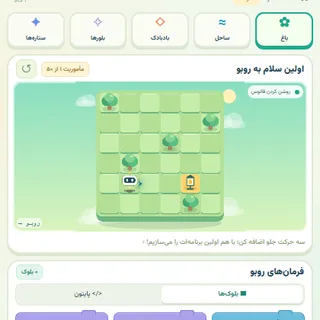 روبوکو: جزیرههای نور
 بازی حافظه
 جدول ضرب گالاکسی
 مار آموزشی